TV’de İnternet Var Ama Uygulamalar Açılmıyor: 10 Adım
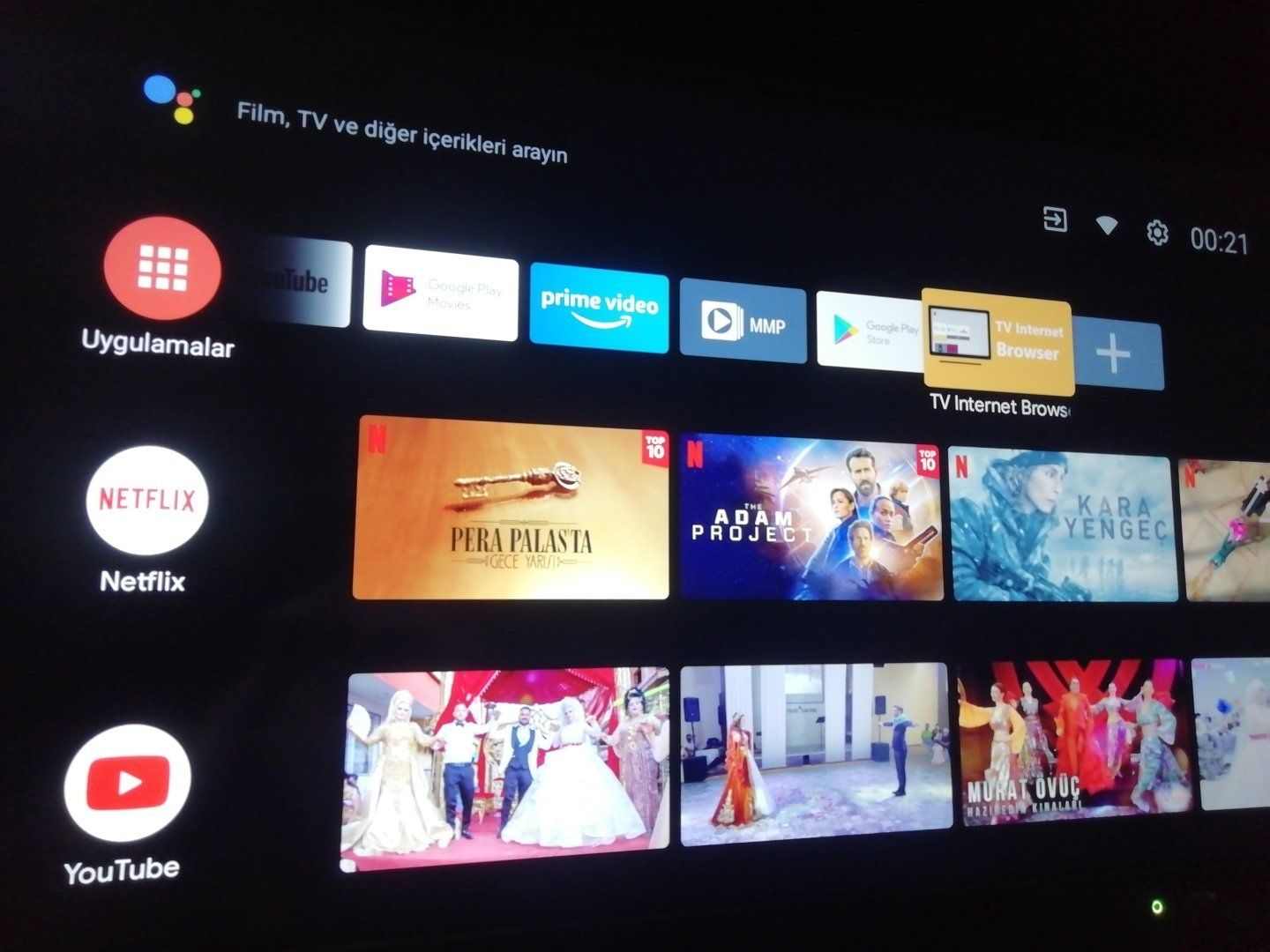
TV’de İnternet Var Ama Uygulamalar Açılmıyor 10 Adım
TV’de İnternet Var Ama Uygulamalar Açılmıyor: 10 Adım
Akıllı televizyonunuzda Wi‑Fi “bağlı” görünüyor, hız testi iyi gibi duruyor; ama Netflix, YouTube veya diğer uygulamalar açılmıyor, takılıyor ya da sürekli yükleniyor… Bu durum kullanıcıları çok yanıltır çünkü “internet var” mesajı aslında kaliteli internet veya uygulamanın çalışması için gereken tüm ağ koşulları anlamına gelmeyebilir.
Bu yazıda sorunu sistematik şekilde çözmek için uygulayabileceğiniz 10 adımı sırayla paylaşacağız. Amaç; önce bedava ve risksiz çözümleri denemek, gerekiyorsa fabrika ayarı veya servis kararını doğru zamanda vermektir.
1) Sorun “Tek Uygulamada” mı, “Tüm Uygulamalarda” mı?
Bu ayrım teşhisin yarısını çözer.
- Sadece bir uygulama: Uygulama önbelleği, hesap oturumu, uygulama sunucusu veya DRM kaynaklı olabilir.
- Tüm uygulamalar: DNS, tarih-saat, depolama doluluğu, sistem güncellemesi veya ağ güvenliği ( parental control / firewall) daha olasıdır.
Önce Netflix açılmıyor mu, yoksa hiçbir uygulama mı? netleştirin.
2) Gerçekten İnternet Var mı? Tarayıcı veya Basit Bir Ağ Testi Yapın
TV arayüzünde “bağlı” yazması yetmez. Basit bir doğrulama:
- Dahili tarayıcı varsa küçük bir site açın,
- veya başka bir uygulama üzerinden canlı yayın/ kısa video deneyin.
Bazı ağlarda “bağlı” görünür ama DNS veya yönlendirici politikası yüzünden uygulama trafiği engellenir.
3) Tarih ve Saat Doğru mu? (SSL Sertifikaları ve Uygulama Girişleri Bozulabilir)
Yanlış tarih-saat, uygulamaların sunucuya güvenli bağlanmasını engelleyebilir. Özellikle elektrik kesintisi sonrası veya manuel ayarlarda sık görülür.
Kontrol: Ayarlardan otomatik saat dilimini açıp doğrulayın.
4) DNS Ayarını Geçici Olarak Değiştirmeyi Deneyin
Bazı ISS altyapılarında belirli DNS’ler uygulama domainlerini kötü çözer veya yavaşlatır. TV ayarlarından DNS’i elle vermek (güvenilir bir DNS) sorunu ortadan kaldırabildiği gibi, sorunun DNS kaynaklı olup olmadığını da gösterir.
Not: DNS değişimi her sorunu çözmez; ama hızlı bir eleme adımıdır.
5) Yönlendiriciyi Yeniden Başlatın (Modem/Router Reboot)
Yönlendirici uzun süre açık kaldığında NAT tablosu, DHCP lease veya kablosuz kanal yoğunluğu sorun çıkarabilir.
Adım: Modemi 30–60 saniye fişten çekip bekleyin, tekrar açın.
Mümkünse TV’yi de aynı döngüde yeniden başlatın.
6) Wi‑Fi Bantını ve Sinyal Kalitesini Kontrol Edin (2.4 GHz / 5 GHz)
TV 5 GHz’e bağlıdır ama sinyal zayıfsa uygulamalar timeout olur. Ya da tam tersi: 2.4 GHz çok kalabalıktır.
Deneme: Mümkünse TV’yi router’a yaklaştırın veya ethernet ile bağlayın.
Ethernet ile düzeliyorsa sorun büyük ölçüde kablosuz kalite/stabilitedir.
7) Depolama Doluluğu ve Önbellek: Uygulama “Açılıyor” Gibi Olup Donuyor
Dolmuş depolama, uygulama başlatmayı kilitler. Özellikle düşük RAM’li modellerde belirgindir.
Adımlar:
- Kullanılmayan uygulamaları kaldırın,
- Önbelleği temizleyin,
- gereksiz kayıtları silin.
8) Uygulama Güncellemesi ve TV Sistem Güncellemesi
Uygulama eski sürümdeyken sunucu tarafı değişmiş olabilir. Sistem yazılımı geride kaldıysa uyumluluk bozulabilir.
Kontrol: Önce TV sistem güncellemesi, sonra uygulama mağazası güncellemeleri.
9) VPN, Reklam Engelleyici, Özel DNS veya “Çocuk Profili” Engelleri
Bazı ev ağlarında:
- router seviyesinde reklam engelleme,
- parental control,
- güvenlik duvarı,
belirli uygulama alan adlarını keser. TV “internet var” gösterir ama uygulama içeriği açılmaz.
Test: Telefon hotspot ile TV’yi kısa süreliğine farklı ağa bağlayın.
Hotspot’ta düzeliyorsa sorun ev ağı politikasındadır.
10) Fabrika Ayarına Sıfırlama (Son Çare; Veriler Silinir)
Yukarıdaki adımlar sonuç vermediyse ve sorun sistem genelindeyse fabrika ayarı mantıklı olabilir. Ancak:
- hesaplar silinir,
- kanal taraması ve ayarlar sıfırlanır,
bu yüzden yedek/ not almak önemlidir.
Ek: Hesap Oturumu ve DRM (Özellikle Netflix/Prime)
Bazen uygulama açılır ama içerik oynatılmaz; bu da kullanıcıya “açılmıyor” gibi gelir. Çıkış yapıp giriş, DRM verilerini temizleme (uygulama ayarlarında varsa) veya uygulamayı kaldırıp kurmak işe yarayabilir.
Ne Zaman TV Servisi Düşünülmeli?
Aşağıdaki durumlarda sorun “ağ”tan çıkıp donanıma kayabilir:
- Ethernet ile de tüm uygulamalar aynı,
- Wi‑Fi modülü sık sık düşüyor,
- TV genel olarak donuyor, yeniden başlatma döngüsü var.
Bu tabloda anakart/Wi‑Fi modülü gibi konular servis testine girer.
Sık Sorulan Sorular
1) Hız testi iyi görünüyorsa sorun olmaz mı?
Hayır. Hız testi tek sunucuya ve kısa ölçüme bakabilir; uygulama CDN’leri farklı yol kullanır.
2) Sadece 4K içerik açılmıyorsa?
Bant genişliği ve kablosuz stabilite daha şüpheli olur.
3) Uygulama “sunucu hatası” diyorsa?
Bazen gerçekten servis kesintisidir; farklı cihazdan kontrol edin.
4) Her gün aynı saatte oluyorsa?
Ağ yoğunluğu, otomatik güncelleme, yedekleme işleri gibi ev ağı yükleri araştırılmalıdır.
5) Fabrika ayarı sonrası yine oluyorsa?
Donanım veya kalıcı ağ politikası (router) daha güçlü düşünülür.
İnternet “Görünmesi” Yetmez; Uygulama Zincirini Test Edin
TV’de internet bağlı görünüp uygulamalar açılmıyorsa önce sorunu tek uygulama mı genel mi diye ayırın. Tarih-saat, DNS, modem reboot, bant seçimi, depolama, güncelleme ve ağ politikalarını sırayla eleyin. Son çare olarak fabrika ayarını değerlendirin; düzelmiyorsa ethernet testi ve servis yolu daha mantıklıdır.
Bu 10 adım çoğu vakada ya sorunu çözer ya da doğru teşhis sınıfına hızlıca taşır.
Urla, Çeşme, Seferihisar, Menderes, Torbalı, Menemen, Narlıdere, Güzelbahçe, Karabağlar, Karşıyaka, Konak, Bornova, Buca, Balçova, Bayraklı, Çiğli, Aliağa, Foça, Kemalpaşa, Gaziemir
