TV’de Gecikme (Input Lag) Nedir? Oyun İçin 8 Ayar
TV’de Gecikme (Input Lag) Nedir Oyun İçin 8 Ayar.
TV’de Gecikme (Input Lag) Nedir? Oyun İçin 8 Ayar
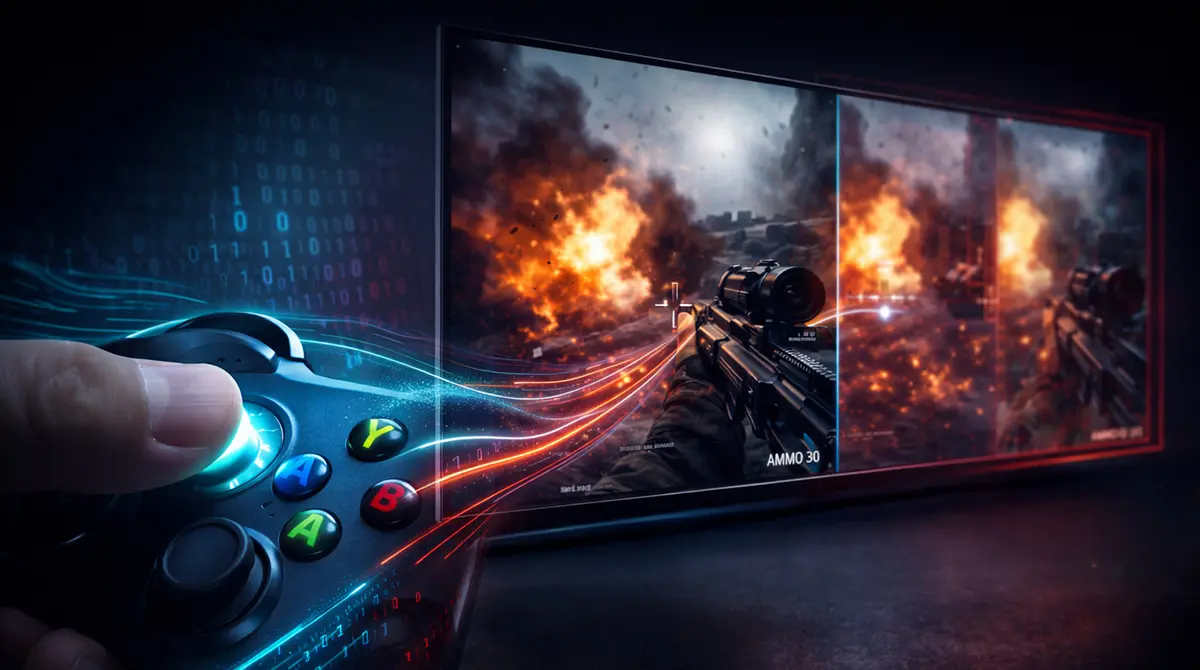
Oyun oynarken kumanda veya mouse hareketine karşı ekranın geç tepki vermesi çoğu oyuncunun en çok şikayet ettiği konulardan biridir. Bu gecikmenin teknik adı genelde giriş gecikmesi (input lag) olarak geçer: siz bir komut üretirsiniz, görüntü birkaç milisaniye (bazen onlarca ms) sonra değişir. Rekabetçi oyunlarda birkaç milisaniye bile hissedilir; hikâye tabanlı oyunlarda daha az rahatsız edici olsa da “yapışkan” his yaratır.
Bu yazıda input lag’i sade tanımlayacak, ardından TV’lerde gecikmeyi azaltmaya yardımcı 8 ayarı tek tek anlatacağız. Amaç; doğru modları seçerek hem görüntü kalitesini koruyup hem de tepkiyi hızlandırmaktır.
Input Lag ile “İnternet Gecikmesi” Aynı Şey mi?
Hayır. Ping yüksekliği çevrimiçi oyunlarda ayrı bir problemdir. Input lag ise çoğu zaman TV’nin görüntü işleme zinciriyle ilgilidir: görüntü iyileştirmeleri, ölçekleme, HDR işleme, motion interpolation ve bazı durumlarda HDMI zinciri.
Bu yüzden internetiniz iyi olsa bile TV ayarları yüzünden kontrol “geç” gelebilir.
1) Oyun Modunu (Game Mode) Açın: En Büyük Tek Kazanım
Modern TV’lerde “Game Mode / Oyun Modu”, giriş gecikmesini düşürmek için üreticinin optimize ettiği profildir. Bu modda genellikle:
- ağır görüntü işleme özellikleri kısılır veya kapatılır,
- bazı modellerde HDMI sinyali daha “direkt” işlenir.
Önemli not: Oyun modu bazen görüntüyü biraz daha “düz” gösterebilir; bu normaldir çünkü amaç hızdır.
2) Hareket Yumuşatmayı (Motion Interpolation) Kapatın
120 Hz interpolasyon gibi özellikler filmde akıcılık sağlasa da oyunlarda ek işlem yükü getirir ve gecikmeyi artırabilir.
Pratik kural: Oyun için “soap opera” etkisi yaratan yüksek motion ayarlarını kapatın veya minimuma indirin.
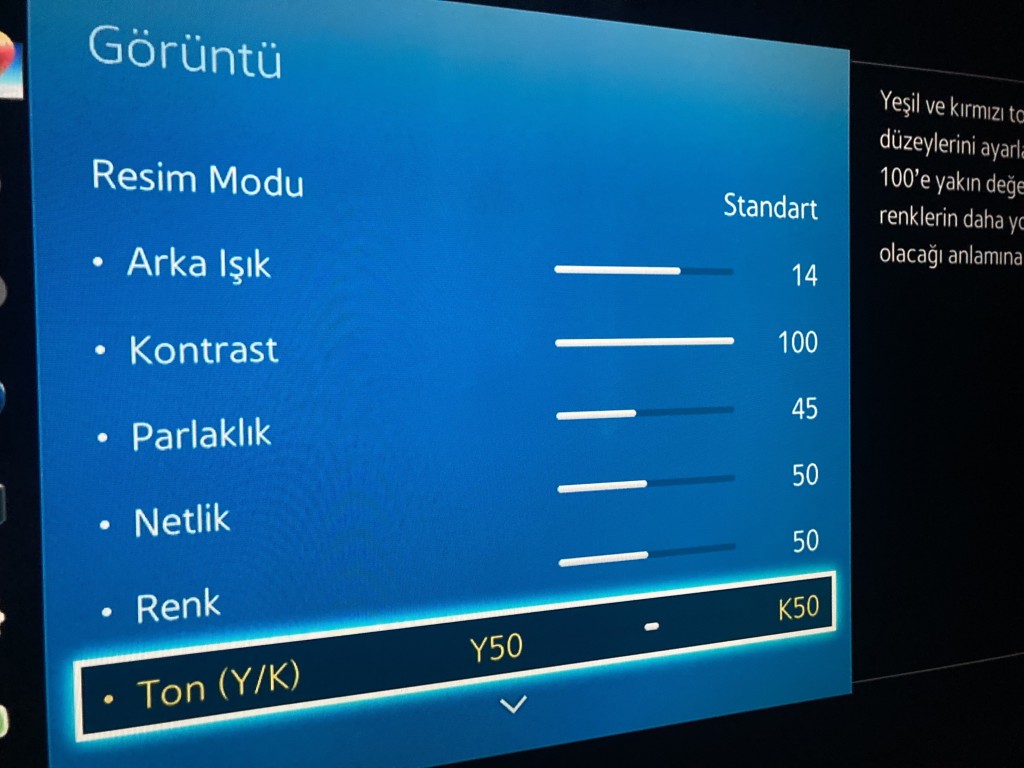
3) Görüntü İyileştirme ve Gürültü Giderme Özelliklerini Sadeleştirin
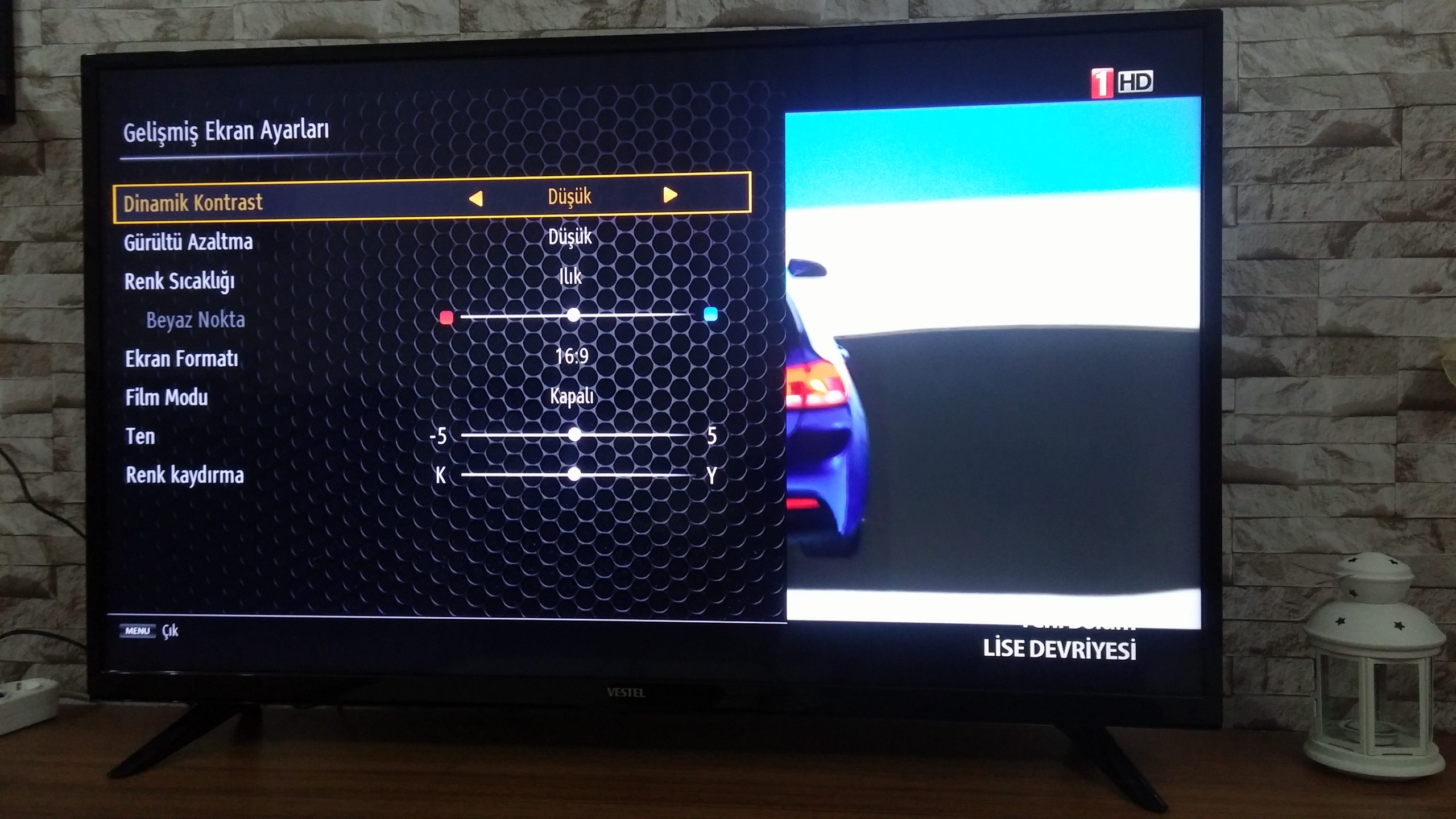
NR (noise reduction), kenar iyileştirme, dinamik kontrastın agresif hali, bazı “AI görüntü” seçenekleri ekstra işlem demektir.
Ne yapmalı:
Oyun modunda çoğu özellik zaten kapanır; kapanmıyorsa manuel olarak kapatın. Özellikle PC kullanımında bu fark belirgindir.
4) Çözünürlük ve Ölçekleme: 4K60 mı, 1080p120 mi? Doğru Modu Seçin
Konsol veya PC, TV’den farklı çözünürlük gönderdiğinde TV ölçekleme (upscale) yapar. Bu işlem gecikmeyi artırabilir.
Deneme:
- Konsolda TV’nin desteklediği “native” moda yakın çıkış seçin.
- PC’de ölçeklemeyi GPU’da mı TV’de mi yapacağınızı test edin (çoğu durumda GPU ölçeklemesi veya doğru native çözünürlük daha iyi olabilir).
5) HDR ve Tonlama: Güzel Görüntünün Bedeli Bazen Gecikmedir
HDR işlemi daha ağır olabilir. Bazı TV’lerde HDR açıkken input lag artışı görülebilir (model ve içerik tipine göre).
Yaklaşım:
Rekabetçi çok oyunculu oyunlarda HDR’ı kapatmayı deneyin; tek oyunculu deneyimde açık bırakabilirsiniz. Bu tamamen tercih ve model davranışıdır.
6) ALLM (Auto Low Latency Mode) ve Konsol Tarafı Ayarları
ALLM destekleyen HDMI zincirinde, konsol TV’ye bağlanınca otomatik oyun moduna geçebilir. Bu özellik “unutkanlıkla” oyun modunun kapalı kalmasını engeller.
Kontrol:
Konsolda “TV ayarlarını etkinleştir / HDMI cihaz bağlantısı” benzeri seçenekleri ve TV’de HDMI gelişmiş ayarlarını doğrulayın.
7) VRR (Variable Refresh Rate): Gecikmeyi mi Azaltır, Titremeyi mi?
VRR (FreeSync/G‑Sync uyumluluğu), kare hızı uyumsuzluğundan doğan kopma ve titremeyi azaltmaya odaklanır. Bazı kullanıcılar bunu “daha akıcı kontrol” gibi hisseder; ancak VRR her modelde input lag üzerinde aynı etkiyi göstermeyebilir.
Pratik yaklaşım:
Titreme/kopma yaşıyorsanız açın; garip mikro-stutter veya uyumsuzluk görürseniz kapatıp karşılaştırın.
8) HDMI Kablo ve Port: 4K120/VRR İçin Zincir Kritik
Yüksek bant genişliği gerektiren modlarda (4K120, VRR, HDR bir arada) zayıf kablo veya yanlış port seçimi stabiliteyi bozar. Stabilite bozulunca “gecikme” değil ama düzensiz kare hissi oluşur; bu da kontrolü zorlaştırır.
Kontrol:
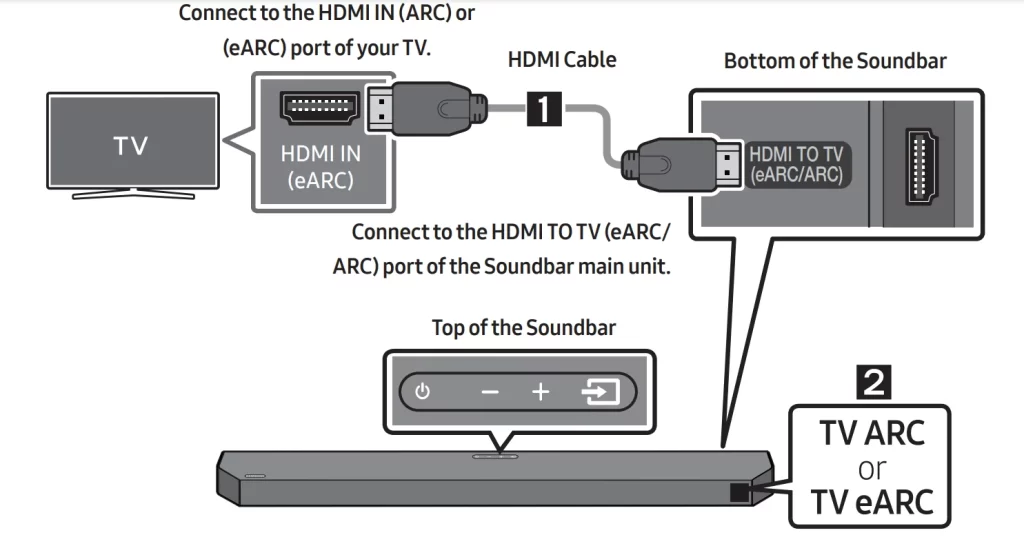
eARC/ARC etiketli özel portlara yanlışlıkla konsolu takmayın; üretici önerisine uygun “en iyi” HDMI girişini kullanın. Uygun sertifikalı kablo deneyin.
PC Oyuncuları İçin Ek İpuçları (Kısa)
- Tam ekran/kenar penceresi farkı olabilir.
- “GPU scaling” ve TV scaler seçimi denenebilir.
- Oyun içi FPS limitleri ile TV yenileme hızını eşlemek akıcılığı iyileştirir.
Gecikmeyi Ölçmeden “His”e Güvenmek Zor
Input lag bazen algıyla karışır. Yine de tutarlı iyileştirme için:
- oyun modu aç/kapa,
- motion kapat,
- interpolasyon kapat,
üçlüsü en hızlı A/B testidir.
Sık Sorulan Sorular
1) Oyun modu görüntüyü bozar mı?
Bazı işlemleri kısıtlayabilir; çoğu kullanıcı için telafi edilecek düzeydedir.
2) Gecikme internetten mi anlaşılır?
Çevrimiçi oyunlarda ikisi üst üste binebilir; tek başına ping düşürmek yetmeyebilir.
3) Game bar açıkken gecikme artar mı?
Bazı TV arayüzlerinde küçük OSD öğeleri etki yapabilir; kapatıp denemek faydalıdır.
4) Kablosuz gamepad gecikmesi TV ile karışır mı?
Evet; kontrol zinciri hem kablosuz hem görüntü gecikmesini içerir.
5) Profesyonel monitör kadar düşük lag beklemeli miyim?
TV’ler iyileşti ama monitör sınıfı her zaman garanti değildir; model farkı büyüktür.
Oyun İçin Önce Mod, Sonra İşlem Özellikleri, Sonra HDMI Zinciri
TV’de input lag için en güçlü adım Oyun Modudur. Ardından motion interpolation ve ağır görüntü iyileştirmelerini sadeleştirin; çözünürlük/HDR ve scaler seçimlerini test edin; ALLM/VRR desteklerini doğru kurun; yüksek modlarda HDMI port ve kabloyu doğrulayın.
Bu 8 ayar çoğu kurulumda ya gecikmeyi belirgin azaltır ya da sorunun TV ayarı mı yoksa kaynak/zincir mi olduğunu netleştirir.
Urla, Çeşme, Seferihisar, Menderes, Torbalı, Menemen, Narlıdere, Güzelbahçe, Karabağlar, Karşıyaka, Konak, Bornova, Buca, Balçova, Bayraklı, Çiğli, Aliağa, Foça, Kemalpaşa, Gaziemir